
针对 2026 年 4 月最新发布的 Chrome 版本,本文深度解析谷歌浏览器首次配置中的核心难点。涵盖安装包无响应、同步功能异常、书签迁移失败等真实痛点,并提供针对 202604 时间节点的专项排查方案。无论您是刚更换新设备的办公族,还是追求纯净体验的技术新手,本指南都将通过具体的错误代码分析与参数调优,助您快速构建稳定、高效的浏览环境,确保首发配置一次成功。
步入 2026 年,谷歌浏览器(Chrome)在内核安全与跨端同步上进行了大幅升级。然而,许多用户在首次配置时仍会遇到‘安装程序无法启动’或‘同步功能卡死’等顽疾。本文将立足 202604 最新版本特性,为您梳理一套标准化的配置流程与排查逻辑。
在 202604 版本的安装测试中,部分 Windows 11/12 用户反映双击 ChromeSetup.exe 后系统无任何弹窗反馈。这通常与系统残留的旧版注册表项或 BITS 服务被禁用有关。若遇到错误代码 0x80040154,请优先检查任务管理器中是否存在挂起的 GoogleUpdate.exe 进程。建议右键点击安装包选择“以管理员身份运行”,并确保系统防火墙未拦截端口 443。此外,针对 2026 年最新的安全策略,若系统日期与实际时间偏差超过 5 分钟,SSL 握手将直接导致在线安装程序中断,请务必开启自动对时功能。
首次登录 Google 账号后,最常见的现象是右上角头像显示“同步已暂停”。在 Chrome v145(2026年4月主流版本)中,这往往是因为 Privacy Sandbox(隐私沙盒)的强制验证机制。请进入“设置 -> 您与 Google -> 同步功能和 Google 服务”,检查是否误开启了“加密所有同步数据”但未正确输入通行密钥(Passkeys)。若书签同步进度条长时间卡在 0%,请在地址栏输入 chrome://sync-internals/ 查看 Type Info 状态,若显示‘Auth Error’,请尝试清除浏览器缓存并重新验证身份,而非反复重启软件。
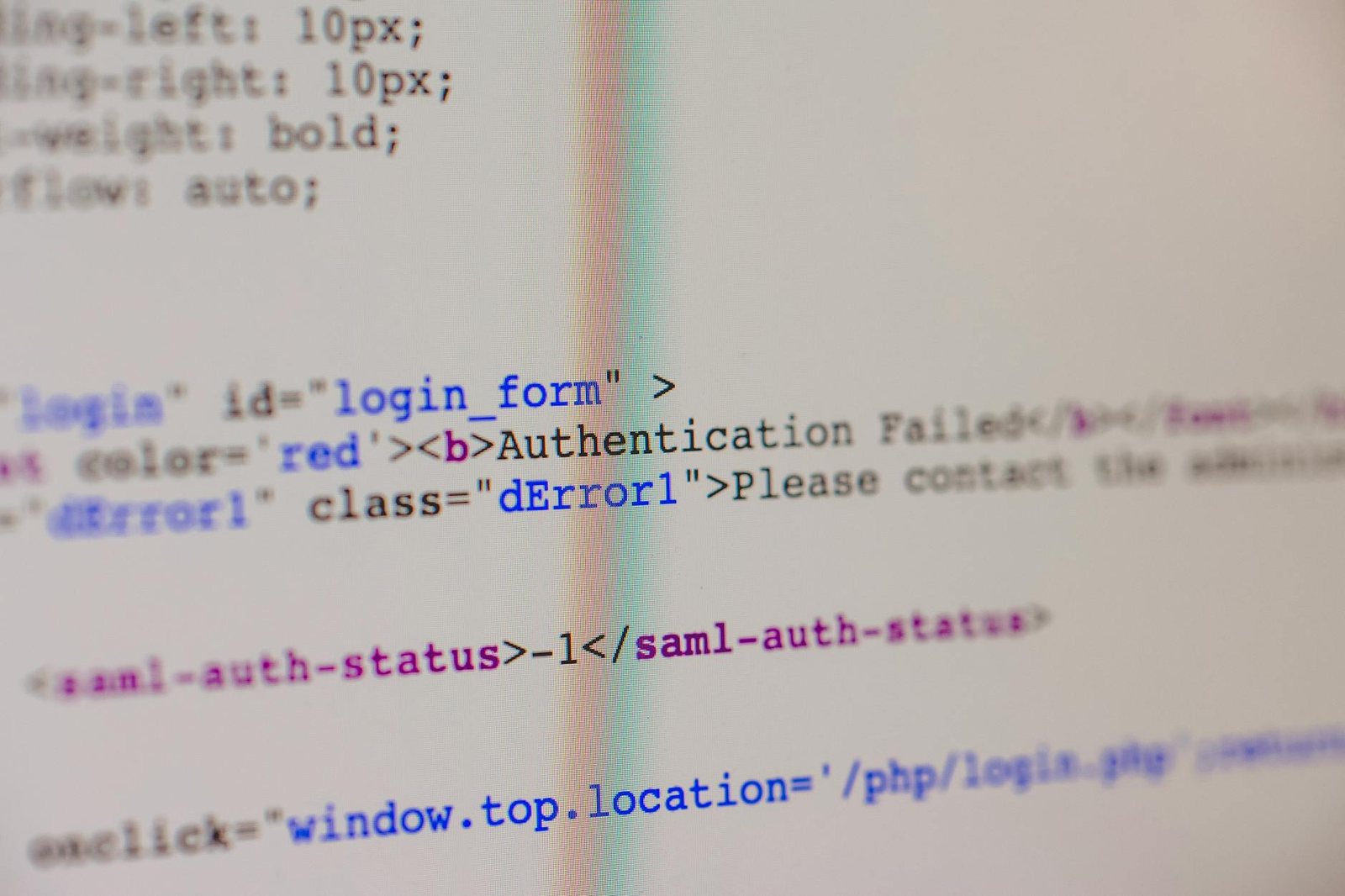
许多新手在配置完谷歌浏览器后发现,默认搜索引擎并非 Google 而是某些不知名的搜索站。这是典型的“首次配置劫持”场景。请直接访问 chrome://settings/search 检查。202604 版本强化了搜索引擎保护,若无法修改,通常是因为安装了带有捆绑软件的第三方驱动或优化工具。排查细节:检查 Chrome 桌面快捷方式的“属性”,看“目标”路径末尾是否被添加了不明网址参数。若存在,请手动删除引号后的所有后缀。同时,建议在“启动时”设置中勾选“打开特定网页或一组网页”,确保主页纯净。
2026 年 Chrome 已全面关停旧版扩展协议。在首次配置迁移旧电脑插件时,若发现某些脚本工具无法安装,需确认其是否符合 Manifest V3 标准。对于必备的生产力工具,若在 Chrome 应用商店搜索不到,可尝试开启“开发者模式”后查看错误堆栈。注意,202604 版本对权限申请极其严格,若扩展程序请求“读取所有网站数据”,系统会默认拦截并弹出黄色警告。此时需手动进入扩展详情页,在“站点访问权限”中进行分级授权,而非盲目信任所有请求,以防初始配置阶段就埋下隐私泄露隐患。
这通常是因为下载了非全语言版安装包。请前往“Settings -> Languages”,点击“Add languages”,搜索“Chinese (Simplified)”。添加后,必须点击右侧三个点并勾选“Display Google Chrome in this language”,最后重启浏览器。若列表为空,请检查网络连接是否允许访问谷歌语言服务器。
这是由于 Edge 数据库锁死导致的。请先完全关闭 Edge 浏览器(包括后台进程),然后在 Chrome 中点击“书签 -> 导入书签和设置”,选择来源为“Microsoft Edge”。若依然失败,建议在 Edge 中手动导出 HTML 书签文件,再在 Chrome 中执行“上传 HTML 文件”操作,这种方式成功率接近 100%。
谷歌在 2026 年的版本中进一步整合了侧边栏。若需关闭,可尝试在地址栏输入 chrome://flags/,搜索“Side search”或“Power bookmarks side panel”,将其状态改为“Disabled”。修改后需点击右下角的 Relaunch 重启浏览器生效。
若在首次配置中遇到无法解决的硬件加速或渲染报错,请访问官方下载页面获取 202604 最新稳定版离线安装包,或查阅深度排查手册。
相关阅读:谷歌浏览器 首次配置 常见问题与排查 202604,谷歌浏览器 首次配置 常见问题与排查 202604使用技巧,谷歌浏览器 official download 视角功能深度解析 2026:新手必看的一站式配置指南
