谷歌浏览器

谷歌浏览器功能特性

在不同的软硬件环境与工作流中,如何发挥浏览器的最佳性能?通过评估您的核心使用场景,获取针对性的配置建议、排查方案与上手指南,让上网更简单、更安全。

评估您的使用需求

定位您的核心使用环境

根据以下典型场景特征,确认匹配的配置入口与性能优化方向。

办公与多任务处理

判断条件:经常同时打开超过20个标签页,或需要在桌面端与移动端之间频繁传递网页链接。

配置建议:建议在设置中开启“内存节省模式”,使非活动标签页进入休眠状态以释放系统资源;同时登录账号开启跨设备同步。

执行入口:设置 > 性能

影音娱乐与流媒体

判断条件:主要用于观看高清视频流、网页游戏或需要处理复杂图形渲染的沉浸式多媒体网站。

配置建议:需确保显卡驱动为最新,并在浏览器中确认“硬件加速”处于开启状态,以减轻CPU负担并防止视频播放卡顿。

执行入口:设置 > 系统

开发者与网络调试

判断条件:需要进行前端代码检查、网络请求分析或模拟不同移动设备的屏幕尺寸。

配置建议:熟练使用快捷键(F12或Ctrl+Shift+I)调出开发者工具。建议在无痕模式下测试页面,以避免本地缓存或现有扩展程序干扰调试结果。

执行入口:更多工具 > 开发者工具

极简与纯净阅读

判断条件:希望专注于文字内容,减少弹窗广告、网站通知请求或侧边栏视觉干扰。

配置建议:调整网站权限设置,默认拦截所有网站的通知请求;在阅读长文时启用阅读模式,并配置适合当前光线环境的深色或浅色主题。
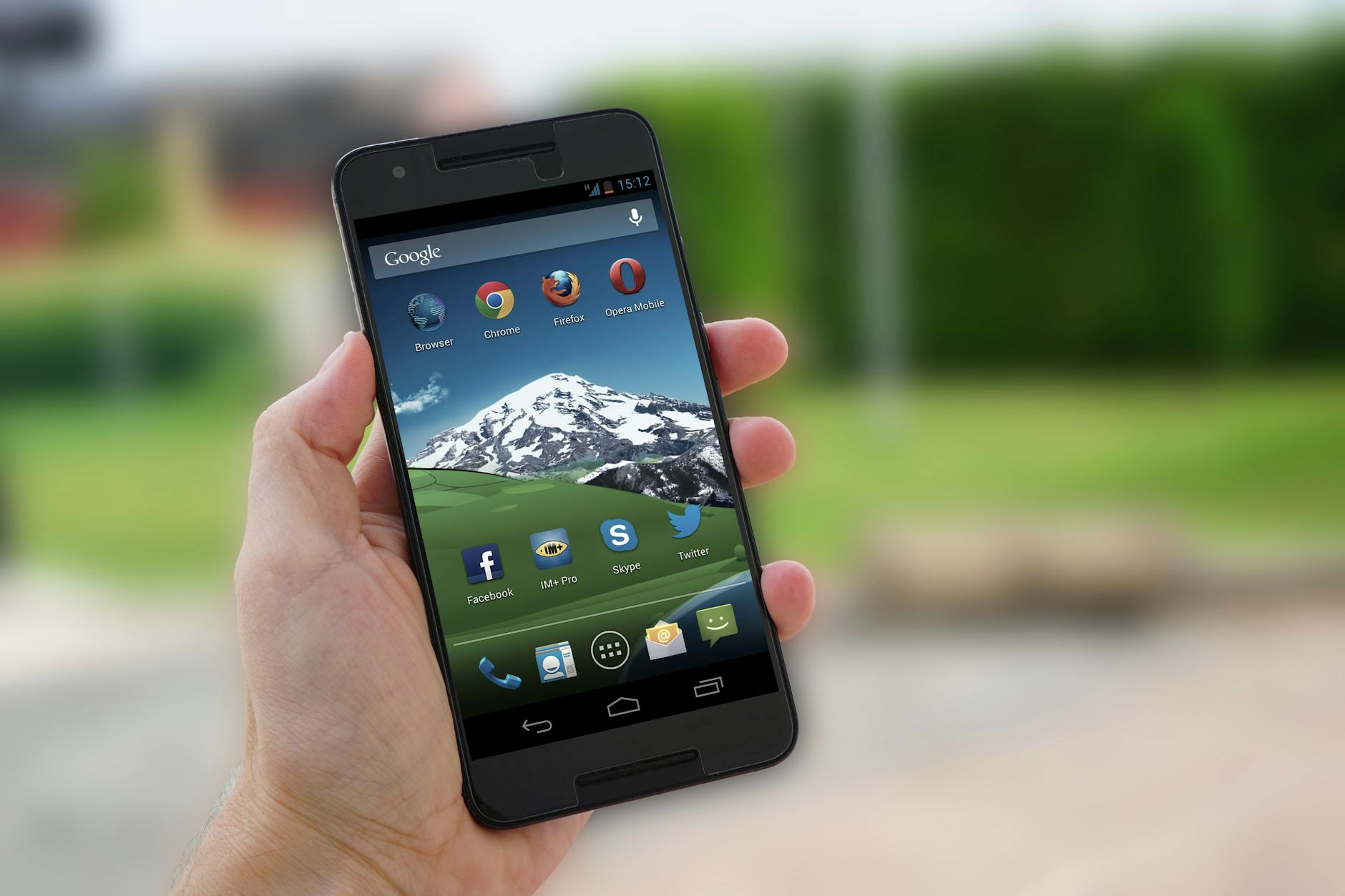
执行入口:设置 > 隐私和安全
谷歌浏览器跨设备同步配置说明与多端协同界面

跨设备协同环境的拆解说明

当您的使用场景跨越桌面电脑、笔记本与智能手机时,正确配置同步功能是保障工作流不中断的关键。了解如何让书签、密码和浏览历史在多端保持一致。

  • 确认账号登录状态 在所有需要协同的设备上,使用同一账号登录浏览器。这是触发加密同步通道的前置条件。
  • 自定义同步数据类型 进入同步设置面板,您可以选择全局同步,或仅针对特定数据(如仅同步书签和密码,不同步历史记录)进行勾选。
  • 处理同步冲突与异常 若发现数据未实时更新,请检查网络连接或尝试在设置中手动触发同步。如需深入理解各版本的同步机制差异,您可以探索谷歌浏览器版本能力细节

环境排查与常见障碍处理

在实际部署或日常使用前,确认以下常见边界情况,降低配置成本。

设备处于离线网络环境,如何处理?
如果您的目标电脑无法连接互联网,常规的在线安装包将无法完成下载部署。在这种场景下,您需要使用另一台联网设备,提前获取包含完整组件的离线安装包。转移至目标设备后,双击即可在无网状态下完成基础架构的搭建。
当前操作系统版本较旧,是否支持运行?
新版本通常会停止对已结束生命周期的旧版操作系统(如早期的 Windows 7 或旧版 macOS)的支持,以保证内核安全性。如果您的系统环境无法升级,建议在安装前检查谷歌浏览器兼容环境要求,确认当前系统适用的最终稳定版本。
页面加载异常或崩溃,如何排查扩展程序冲突?
如果特定网页无法正常工作,首先判断是否由第三方插件引起。最快捷的排查步骤是:打开无痕模式(该模式默认禁用大部分扩展),再次访问该网页。如果恢复正常,请返回常规窗口,逐一禁用扩展程序,直到定位出产生冲突的插件。
办公设备提示“由所属组织管理”,这意味着什么?
在企业或学校分发的设备中,IT管理员通常会通过组策略统一配置浏览器。此时,您可能会发现部分设置(如默认搜索引擎、密码保存规则)被锁定为灰色不可更改状态。这是正常的安全管控策略,如需解除限制,需要联系设备发放方的网络管理员。
家庭共享电脑如何隔离不同用户的浏览数据?
针对多人共用一台电脑的场景,强烈建议避免混用同一个浏览器配置文件。点击右上角的头像图标,选择“添加”,为每一位家庭成员创建独立的用户配置。这样可以确保每个人的书签、表单自动填充和账号登录状态物理隔离,互不干扰。

已确认您的使用环境?

完成场景评估与前置条件排查后,您可以前往官方通道获取适合您当前设备架构的程序文件,开始极速上网体验。

开启安全的免费谷歌浏览器下载 查看更多问题排查指引

准备好开启高速浏览体验了吗?

立即下载 Chrome 浏览器
支持
系统要求:Windows 10/11

© 2026 谷歌浏览器